Pausbokning Excell
Uppdaterad
- Gå in på: Tixly>Rapportering>Produktförsäljning
- Välj datum och Bekräfta. Välj Rapporttypen “Spelperiod (simple) och sålt. --> Generera rapport
- Ta ner listan genom att klicka på “Excel”
- Öppna Excell och aktivera redigering

- Ta bort rad ett genom att högerklicka på 1:an och välj “Ta bort”
- Tryck på triangeln uppe i vänstra hörnet

Därefter ”Data” högst upp där det är grönt, och sedan ”Filtrera”.

Bredvid varje kolumns titel (Order, Produkt, Grouping osv) finns nu en pil. - Ta bort onödiga kolumner. Detta görs genom att högerklicka på A,B,C osv och “Ta bort”. Precis som i steg 5.
- Det som ska vara kvar är Order, Grouping, Evenemang (bara viktigt om det är mer än en föreställning), och Namn. - Tryck på pilen för att sortera namnen

Välj sortera från A-Ö
Nu kommer alla namn i bokstavsordning
(Här ser vi att rad 2 ”Totalt” kommer upp. Ta bort den som i steg 5.) - Ta bort alla rader med “Äta innan föreställning”.
- Om en kund har både “Äta innan föreställning” och “Äta eller dricka något i pausen” --> ta bort båda.
- Eftersom kunden redan har ett bord i.o.m. att de äter innan behöver de inte ett nytt bord i pausen.
- När du är klar med detta steg kan du ta bort kolumnen Grouping, för nu ska det bara finnas “Äta eller dricka i pausen” kvar. - Precis som du sorterade namn kan du nu sortera Evenemanget från A-Ö.
Endast om det är flera föreställningar på samma kväll. Vi gör detta för att hålla isär platserna. - Klipp ut Evenemang och klistra in den i kolumn C (så att Order och Namn är bredvid varandra).
- Man kan göra detta genom att högerklicka på Evenemangskolumnens bokstav och välja Klipp ut. Högerklicka på kolumnen du vill flytta till och välj Infoga urklippta celler.
Detta görs endast om det är flera föreställningar samma kväll, annars ska ju denna kolumn redan ha tagits bort.
Viktigt att ha kvar Evenemang här så att vi kan hålla koll på bordsnumreringen i senare steg. - Ta bort dubbletter
- Markera kolumnerna Order och Namn
- Se till att du är inne på ”Data”, som i punkt 7.
- Klicka på ”Ta bort dubbletter”
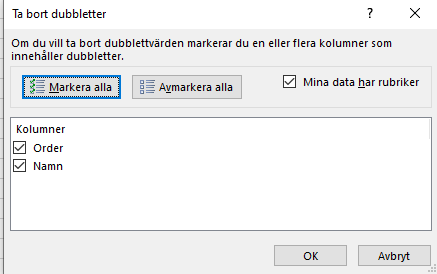
- Kryssa endast i order - personer kan ha samma namn - klicka på OK.
- OBS! Ibland kan en person ha två olika ordernummer – de ska betraktas som dubbletter (men försvinner ju inte när vi automatiskt tar bort dubbletter). Du ska bara ha kvar ett (1) namn. Låt det översta ordernumret vara kvar och ta bort det undre.
- OBSOBS! Dubbelkolla så att det faktiskt är samma person. Om två personer heter samma ska givetvis båda ordrarna finnas kvar. - Öppna Mallen för pausbokning Excell. Den finns i mejl under Inkorg - Pausbokning mall. Det är ett mail skickat av Mina Moberg.
- Markera order och namn. MAX 24 stycken i taget. Kopiera
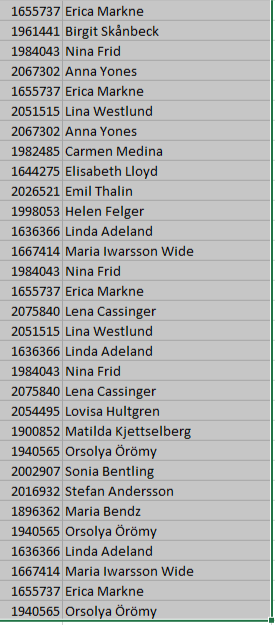
- Öppna Mallen som du laddat ner och se till att du är i fliken “Blad 1”
- Markera dessa två rutor

- Högerklicka så får du upp detta. Välj den det står 123 på
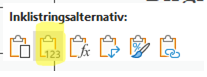
Voila nu har du fått in alla pausbokningar i ett svep.
MEN! Är det mer än 24 bokningar måste vi skapa en till flik så att vi kan klistra in resten. - Högerklicka på Blad 1 längst ner i vänstra hörnet.
 .Klicka på "flytta eller kopiera"
Klicka i ”(flytta till slutet)” och ”Skapa kopia” och sedan OK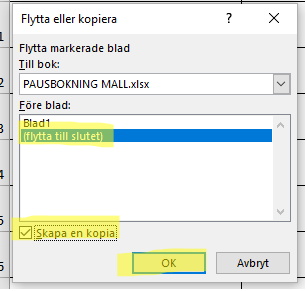
- Det som hänt är att du gjort en kopia av Blad 1 och du kan nu fortsätta fylla på med namn.
- Tips! Kolla hur många bokningar du har innan du börjar klistra in i Pausbokningen. Har du mer än 24 kommer du behöva minst ett blad till. Alltså; skapa alla blad du ska ha innan du börjar klistra in bokningarna (matten som krävs är ”Antal bokningar” / 24 = Antal blad du behöver).
Det går såklart att skapa blad efter att du redan klistrat in, det enda som händer är att du behöver ta bort namnen från den nya kopian så att du kan klistra in nya. - Nu ska du skriva in alla bordsnummer. Det gör du snabbast som följande
Skriv in din första siffra (i rätt kolumn; Bistron, Intiman, Lilla Foajén, eller Foajén)
Baren mejlar vilka bord och var de vill ha dem.
Markera hela cellen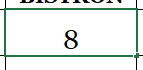
Håll in CTRL-tangenten och klicka på nedersta högra hörnet av cellen.
Dra ner i kolumnen så långt du vill gå. Excell är smart och skriver in siffrorna automatiskt åt dig.
Generellt brukar det vara Bistron 20-35, Intiman 36 och uppåt, Lilla Foajén 1-18.
Men utgå från vad baren mejlar. - Om det är olika föreställningar, se till att rätt namn och order hamnar på rätt placering.
En föreställning på Lilla Scen kommer t.ex. ha pausbokning i Lilla Foajén, medan Stora Scen hamnar i Bistron och Intiman.
Baren ska mejla om detta. - Glöm inte att ändra datum i Pausbokningen.
- Glöm ej skriva var borden är (Bistron, Intiman, Lilla Foajén)
- Se till att alla bordsnummer är centrerade. - Spara pausbokning, mejla till baren, skriv ut.
- Dags att skriva ut!
- Håll in CTRL-tangenten och markera flikarna Blad1 och Blad1 (2) (dvs. De sidor du vill skriva ut).
- I en av flikarna, markera allt du vill skriva ut. Excel fattar då att du vill ha den markeringen för båda flikarna.
- Tryck på Arkiv – Skriv ut - Samtliga inställningar här måste göras för alla blad. Det gulmarkerade är det vi behöver ändra. Det ska alltså se ut som denna bild:
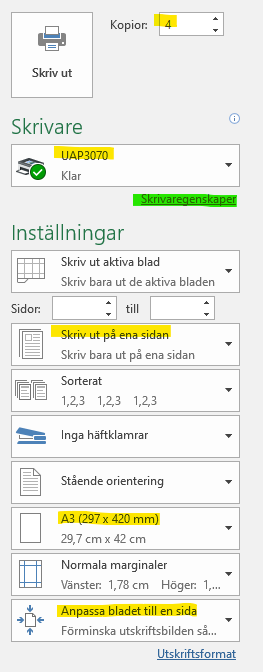
- Klicka även på det grönmarkerade “Skrivaregenskaper” och välj Kassett 4 under Papperskassett
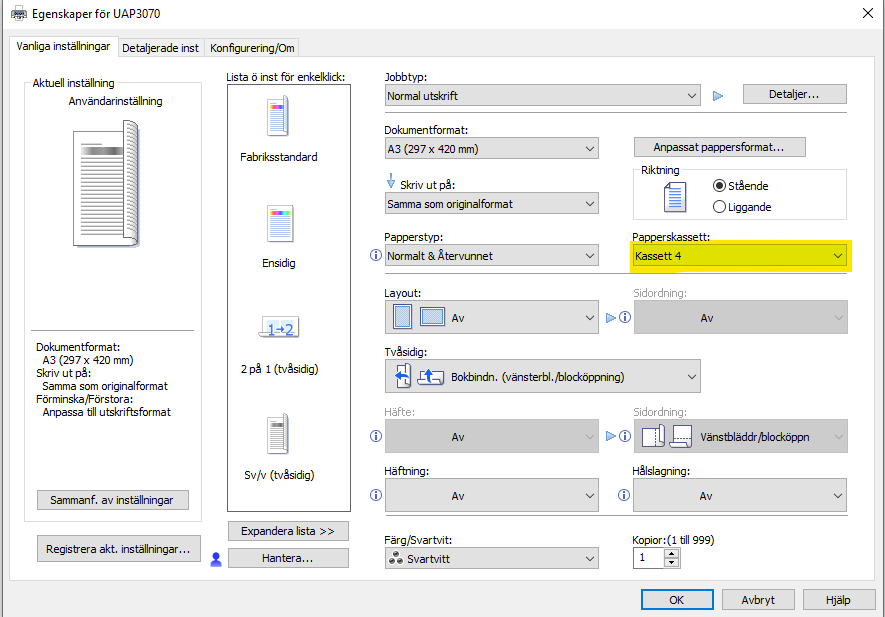
- Skriv ut 4 kopior, ge tre till garderoben och en till baren.
- Skrivaren (UAP3070) finns på våning 4, i ett rum till höger direkt efter köket.
Det är den skrivaren som är precis till höger om ingången som gäller.